ติดตั้งและรัน LLM บนเครื่องตัวเองใน 30 นาที ด้วย Ollama
แชตกับ AI ที่รันบนเครื่องตัวเอง 100% พิสูจน์ได้ด้วยการปิด Wi-Fi แล้วมันยังตอบ ข้อมูลไม่ออกจากเครื่อง และไม่มีค่าใช้จ่ายรายเดือน
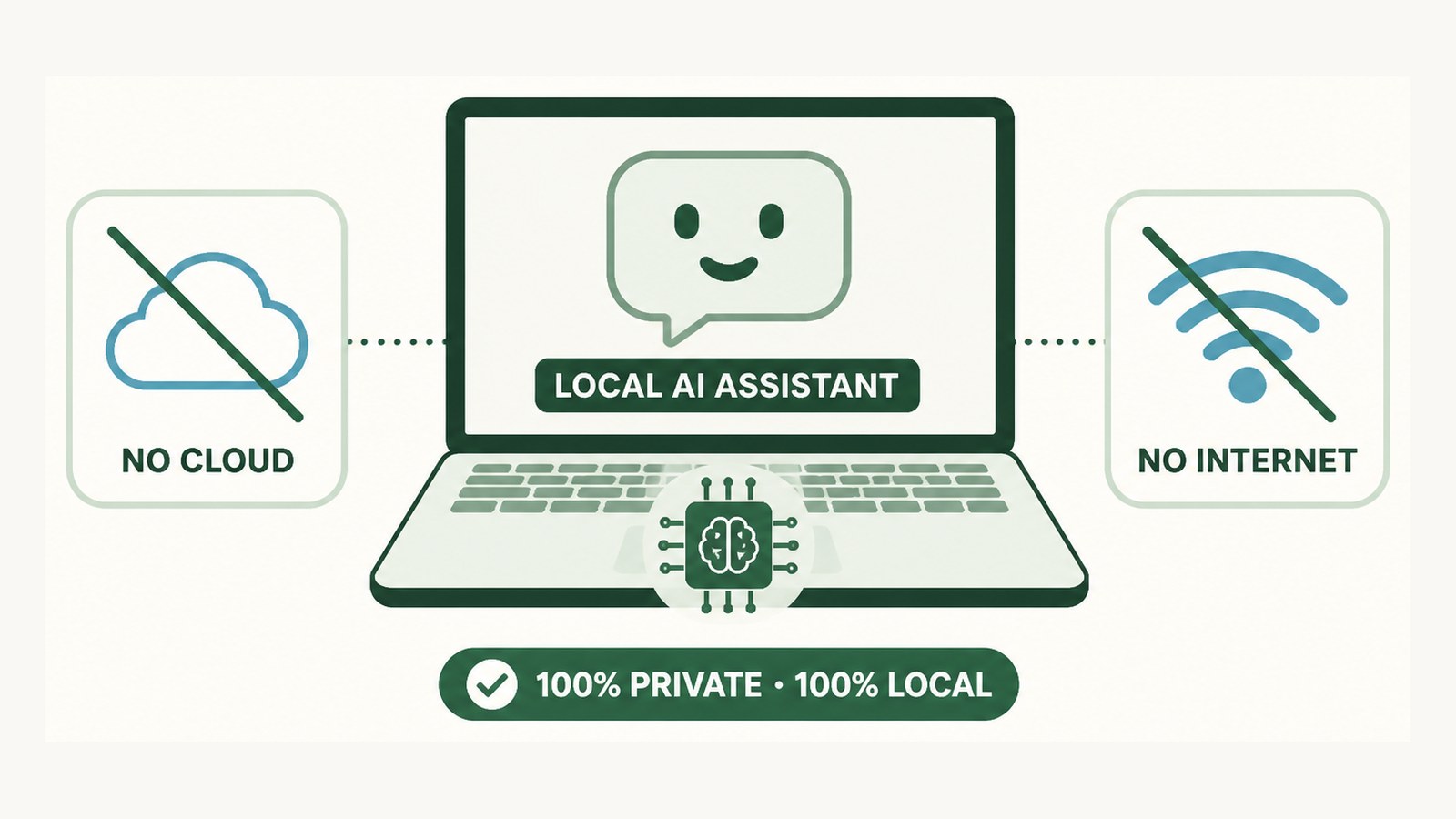
หลายคนอยากลอง AI แบบที่ข้อมูลไม่หลุดออกจากเครื่อง ไม่ต้องจ่ายรายเดือน แต่ติดภาพว่าต้องเป็นสายเทคจ๋าถึงจะทำได้ ความจริงคือวันนี้มันเหลือแค่ติดตั้งโปรแกรมเดียวกับพิมพ์คำสั่งไม่กี่บรรทัด workshop นี้จะพาทำตั้งแต่เช็กว่าเครื่องของคุณไหวแค่ไหน ไปจนถึงนั่งแชตภาษาไทยกับ AI ที่รันอยู่บนเครื่องตัวเองล้วน ๆ
ถ้ายังไม่แน่ใจว่า Local AI คืออะไร ต่างจาก ChatGPT ยังไง แนะนำอ่านLocal AI คืออะไรสัก 5 นาทีก่อน แล้วค่อยกลับมาลงมือ หรือจะลุยเลยก็ได้ เพราะทุกขั้นมี checkpoint บอกว่าผ่านหรือยังตลอดทาง
ขั้นที่ 1: สำรวจเครื่องก่อน แล้วเลือกโมเดลให้พอดีตัว
สิ่งเดียวที่ชี้ขาดว่าเครื่องคุณรันโมเดลระดับไหนได้คือ RAM (หน่วยความจำ) วิธีดู:
- Mac คลิกโลโก้ Apple มุมซ้ายบน แล้วเลือก “เกี่ยวกับ Mac นี้” (About This Mac) ดูบรรทัด ชิป และ หน่วยความจำ
- Windows คลิกขวาที่ปุ่ม Start เลือก “ระบบ” (System) ดูบรรทัด “RAM ที่ติดตั้ง” (Installed RAM)
ได้ตัวเลขแล้วเทียบกับลิสต์นี้เพื่อเลือกโมเดลของคุณ (จดชื่อไว้ ใช้ในขั้นที่ 3)
- RAM 8GB — ใช้
gemma3:1b(ไฟล์ ~0.8GB) ตัวเล็กสุด ตอบไว เหมาะกับงานข้อความสั้น ๆ - RAM 16GB — ใช้
gemma3:4b(ไฟล์ ~3.3GB) จุดสมดุลที่ดีที่สุดสำหรับผู้เริ่มต้น และเป็นตัวที่ใช้ในตัวอย่างทั้งหมดของ workshop นี้ - RAM 32GB ขึ้นไป — เริ่มที่
gemma3:4bก่อนเหมือนกัน พอคล่องแล้วค่อยขยับไปgemma3:12b(ไฟล์ ~8GB) ที่ฉลาดขึ้นชัดเจน
เช็กพื้นที่ดิสก์ด้วยว่าเหลืออย่างน้อย 10GB (Mac: การตั้งค่าระบบ → ทั่วไป → พื้นที่จัดเก็บข้อมูล / Windows: การตั้งค่า (Settings) → ระบบ → ที่เก็บข้อมูล)
รู้ตัวเลข RAM ของเครื่องตัวเอง และเลือกได้แล้วว่าจะใช้โมเดลไหน = ผ่าน ไปขั้นที่ 2 ได้เลย
ขั้นที่ 2: ติดตั้ง Ollama
Ollama คือโปรแกรมฟรีที่ทำหน้าที่เป็น “เครื่องเล่น” ของโมเดล AI บนเครื่องเรา วิธีติดตั้งเหมือนลงโปรแกรมทั่วไป:
- เข้า ollama.com/download เลือกระบบของคุณ แล้วดาวน์โหลด
- Mac เปิดไฟล์ที่โหลดมา ลากไอคอน Ollama ไปที่โฟลเดอร์ Applications แล้วเปิดแอปหนึ่งครั้ง / Windows เปิดไฟล์
OllamaSetup.exeแล้วกด Install จนจบ - เปิดหน้าต่างคำสั่ง: Mac กด Cmd+Space พิมพ์
Terminalแล้ว Enter / Windows กดปุ่ม Start พิมพ์PowerShellแล้ว Enter
จากนั้นพิมพ์คำสั่งแรกเพื่อเช็กว่าติดตั้งสำเร็จ:
ollama --versionถ้าเรียบร้อยจะเห็นเลขเวอร์ชันตอบกลับมาแบบนี้ (เลขอาจต่างกันตามช่วงเวลา):
ollama version is 0.33.0พิมพ์
ollama --versionแล้วเห็นเลขเวอร์ชัน = ผ่าน (ถ้าขึ้น command not found ดูวิธีแก้ในกล่องท้ายบทความ)
ขั้นที่ 3: โหลดโมเดลที่เลือกไว้
พิมพ์คำสั่งนี้ โดยเปลี่ยนชื่อโมเดลเป็นตัวที่คุณเลือกในขั้นที่ 1 (ตัวอย่างนี้ใช้ gemma3:4b):
ollama pull gemma3:4bระหว่างโหลด หน้าจอจะเป็นแบบนี้ มีแถบและตัวเลขเปอร์เซ็นต์ค่อย ๆ วิ่งไปทางขวา พร้อมบอกว่าโหลดไปแล้วกี่ GB จากทั้งหมด:
pulling manifest
pulling aeda25e63ebd:  35% ▕██████            ▏ 1.2 GB/3.3 GB
ไฟล์ระดับ 3GB ใช้เวลาราว 5-10 นาทีตามความเร็วเน็ต ระหว่างรอไปชงกาแฟได้ พอครบ 100% จะมีขั้นตรวจไฟล์ปิดท้ายอัตโนมัติ แล้วจบด้วยคำว่า success แบบนี้คือเสร็จสมบูรณ์:
pulling aeda25e63ebd: 100% ▕██████████████████▏ 3.3 GB
verifying sha256 digest
writing manifest
success
จากนั้นเช็กว่าโมเดลเข้าเครื่องแล้วจริงด้วย:
ollama listต้องเห็นโมเดลของเราอยู่ในลิสต์:
NAME          ID              SIZE      MODIFIED
gemma3:4b     a2af6cc3eb7f    3.3 GB    2 minutes ago
ollama listมีชื่อโมเดลที่เพิ่งโหลด = ผ่าน ของหนักผ่านหมดแล้ว ที่เหลือคือของสนุก
ขั้นที่ 4: แชตแรกกับ AI ของคุณเอง
เปิดวงสนทนาด้วย:
ollama run gemma3:4bจะเห็นเครื่องหมาย >>> รอรับข้อความ พิมพ์ทักได้เลย หรือกดปุ่มคัดลอกที่กล่องนี้ไปวางแล้วกด Enter:
แนะนำตัวสั้น ๆ หน่อย คุณคือใคร ทำอะไรได้บ้างคำตอบจริงที่ได้ (จากการรันจริงตอนเขียน workshop นี้):
สวัสดีค่ะ ฉันคือ Gemma ฉบับ Large Language Model ที่พัฒนาโดย
Google DeepMind ฉันสามารถช่วยคุณในการสร้างสรรค์ข้อความประเภทต่างๆ
เช่น บทกวี โค้ด สคริปต์ บทเพลง อีเมล และอื่นๆ อีกมากมาย
สังเกตว่าคำตอบจะค่อย ๆ ไหลออกมาทีละคำ ความเร็วขึ้นกับเครื่องของคุณ เครื่องที่ไม่มีการ์ดจอแรง ๆ จะช้ากว่า ChatGPT ที่คุ้นเคย ซึ่งเป็นเรื่องปกติ ไม่ใช่เครื่องคุณพัง
ลองอีกสักคำถามให้เห็นว่าใช้ถามความรู้ทั่วไปได้เหมือนกัน:
ช่วยอธิบายดอกเบี้ยทบต้นให้เข้าใจง่าย ๆ ใน 5 บรรทัดคำตอบจริงที่ได้ (ตัดมาให้ดู 2 ข้อแรก):
แน่นอนค่ะ นี่คือคำอธิบายดอกเบี้ยทบต้นใน 5 บรรทัด:
1. ดอกเบี้ยทบต้น คือ ดอกเบี้ยที่คุณได้รับจะถูกนำไปรวมกับเงินต้นเดิม
   และจะได้รับดอกเบี้ยจากเงินรวมนั้นในรอบต่อไป
2. เหมือนดอกเบี้ยที่ดอกเบี้ย: ยิ่งคุณปล่อยเงินต้นไว้นานเท่าไหร่
   ดอกเบี้ยก็จะยิ่งสะสมมากขึ้นเรื่อย ๆ เพราะคุณจะได้ดอกเบี้ยจากดอกเบี้ยด้วย
...
มันไล่ให้ครบ 5 ข้อจริงตามที่สั่ง สังเกตว่าภาษาไทยมีเพี้ยนบ้าง อย่างข้อ 2 ที่ถูกควรเป็น “ดอกเบี้ยของดอกเบี้ย” นี่คือธรรมชาติของโมเดลตัวเล็ก ใจความยังถูกและใช้งานได้ ถ้าเจอบ่อยจนรำคาญ ดูวิธีลดอาการในกล่องท้ายบทความ อยากออกจากวงสนทนาเมื่อไหร่ พิมพ์ /bye
พิมพ์ภาษาไทยแล้วได้คำตอบภาษาไทยกลับมา = ผ่าน คุณมี AI ส่วนตัวแล้ว
ขั้นที่ 5: ลองงานจริง แล้วพิสูจน์ว่ามันไม่ง้อเน็ต
ลองโจทย์ที่ใกล้ชีวิตทำงานที่สุดอย่างการสรุปประชุม คัดลอกข้อความนี้ไปวางต่อจาก >>> แล้วกด Enter (หรือใช้บันทึกประชุมจริงของคุณเองก็ได้ เพราะมันไม่ออกไปไหน):
สรุปบันทึกประชุมนี้เป็น bullet สั้น ๆ พร้อมแยกว่าใครต้องทำอะไรต่อ: ประชุมทีมวันจันทร์ คุยเรื่องเปิดตัวสินค้าใหม่เดือนหน้า ฝ่ายการตลาดจะเตรียมโพสต์โซเชียลให้เสร็จภายในศุกร์นี้ ส่วนฝ่ายขายขอราคาสรุปจากผู้จัดการก่อนพุธ ถ้าไม่ทันให้เลื่อนนัดลูกค้าไปสัปดาห์ถัดไป และทุกคนต้องส่งรายงานความคืบหน้าก่อนประชุมครั้งหน้าคำตอบจริงที่ได้:
แน่นอนค่ะ นี่คือสรุปบันทึกประชุมเป็น bullet points พร้อมหน้าที่ต้องทำต่อ:
*   **ฝ่ายการตลาด:**
    *   จัดเตรียมและทำให้โพสต์โซเชียลสำหรับเปิดตัวสินค้าใหม่ เสร็จภายในวันศุกร์นี้
*   **ฝ่ายขาย:**
    *   ขอราคาสรุปสินค้าใหม่จากผู้จัดการ ภายในวันพุธ
    *   หากไม่ได้รับการตอบกลับภายในวันพุธ ให้เลื่อนนัดหมายลูกค้าไปสัปดาห์ถัดไป
*   **ทุกคน:**
    *   ส่งรายงานความคืบหน้าของงานเปิดตัวสินค้าใหม่ ก่อนการประชุมครั้งต่อไป
แตกงานออกเป็นรายฝ่ายครบทุกประเด็นจากข้อความก้อนเดียว (เครื่องหมาย ** ที่ติดมาคือ markdown ที่โมเดลใช้เน้นคำ เจอแบบนี้ในเทอร์มินัลเป็นเรื่องปกติ)
ทีนี้ของเด็ดปิดท้าย: ปิด Wi-Fi ของเครื่อง แล้วถามต่ออีกสักคำถาม
มันยังตอบ เพราะทุกอย่างรันอยู่บนเครื่องคุณจริง ๆ ไม่มีการส่งข้อมูลไปเซิร์ฟเวอร์ใครทั้งนั้น นี่คือเหตุผลที่องค์กรที่ห่วงข้อมูลรั่วสนใจ Local AI กันมาก (เปิด Wi-Fi กลับด้วยนะ)
ปิด Wi-Fi แล้ว AI ยังตอบได้ = ผ่านครบทุกด่าน จบ workshop
ไปต่อจากตรงนี้
วันนี้คุณได้ “เครื่องเล่น + โมเดลแรก” แล้ว ซึ่งเป็นประตูบานแรกของโลก Local AI เส้นทางถัดไปมีให้เลือกตามความสนใจ: อยากเข้าใจภาพรวมว่าโมเดลไหนเหมาะกับงานแบบไหน อ่านวิธีเลือกเครื่องมือ Local LLMต่อได้เลย หรือถ้าอยากไปให้สุดทางแบบมีคนจูงมือทีละบท ตั้งแต่เรียกโมเดลผ่าน Python จนถึงระบบถามตอบจากเอกสารของตัวเอง เล่มด้านล่างนี้พาไปครบทั้งระบบ